
サイトに掲載済みのPDFファイルを差替えたい
同名ファイルで上書きアップロード
PDFファイルの記載内容の一部修正など、ファイル名を変更する必要がない場合は、差替える新しいファイルを既存ファイルと同名にし、上書きでアップロードします。
現在公開しているPDFファイルの名前を確認し、新しいファイルはそれと同じに命名します。
ブロック上部の入力補助の「ファイルアップロード」ボタンをクリックし、開いた画面上でファイルを選択、反映方法を「アップロードのみ」に切り替えてから「アップロード」ボタンをクリックします。「同名のファイルがすでに存在します。上書きしても良いですか?」と聞かれるので、「OK」をクリックします。
もしも「同名ファイルが…」と聞かれなかったら、新しいファイル名に誤りがないか確認してください。
詳細は下記のページの「PDFファイルの差し替え」の章でご確認ください。
■よくあるご質問:PDFファイルを公開したい
https://www.site-shokunin.com/user/blog/images-files/20210119.html
ファイル名も更新する必要がある場合
「サイトに掲載した資料[document_20XX.pdf]を最新版の[document_20YY.pdf]に差替える」など、ファイル名も変更する必要がある場合は、新しいファイルのアップロードとともに、ファイル名の記述の編集作業が必要です。
ファイルのアップロードの方法は、前述の上書きの場合と同じです。「アップロードのみ」を選択してアップロードします。もちろん上書きして良いかとは聞かれません。
ファイル名の記述の編集方法は、2つご紹介します。
①入力補助「リンク先指定」で編集する
記述を変更したいテキストや画像を選択し、ブロック上部の入力補助の「リンク」ボタンをクリックすると「リンク先指定」の画面が開きます。外部リンクの入力欄に「file/document_20XX.pdf」など、現在公開中のファイル名があるはずです。これを新しいファイル名に書き換えます。作業の際はファイル名の左にある「file/」を消さないようにご注意ください。編集が終わったら「決定」ボタンをクリックします。
下記のページでは画像付きで紹介していますので、ご確認ください。
■リンク先の指定はなんて書く?
https://www.site-shokunin.com/user/blog/editing-tips/20220315.html
②ソースコードで編集する
ファイル名の書き換えだけなら、ソースコード編集の方が作業工程は少ないです。
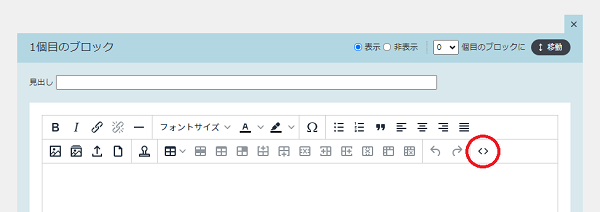
編集したいブロックのソースコードを開きます。「ソースコード」ボタンはブロック上部の入力補助の右端にあります。
ソースコードの中から現在公開中のファイル名を探し、それを書き換えて右下の「ブロックへ反映」をクリックします。
こちらの内容でも解決しない場合は
お問い合わせください
サイト職人の使い方・ご契約についてはこちらからお気軽にご連絡ください。
ホームページについてのお悩みやお困り事、Webマーケティング全般に関するご相談も承ります。
電話で問い合わせる
0120-546-384平日10:00~17:00
メールで問い合わせる